
Hier soll kurz erklärt werden, wie ein Beitrag (oder „Bericht“) für die SolarScouts Webseite erstellt werden soll. Beiträge können Informationen zu bestimmten Themen oder zu Veranstaltungen sein. Sie können Text und Bilder enthalten.
Berichte werden in der Rubrik Beiträge im WordPress-Dashboard, welches sich nach Anmeldung auf der Webseite öffnet, erstellt und bearbeitet.
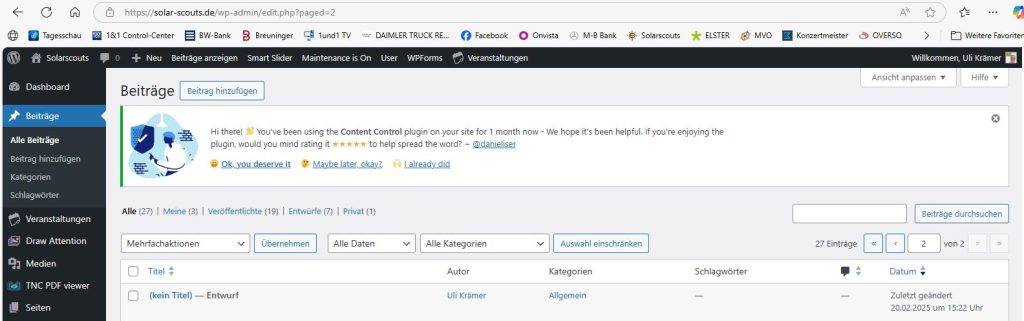
Über den Button Beitrag hinzufügen öffnet sich der Editor mit einer leeren Seite.
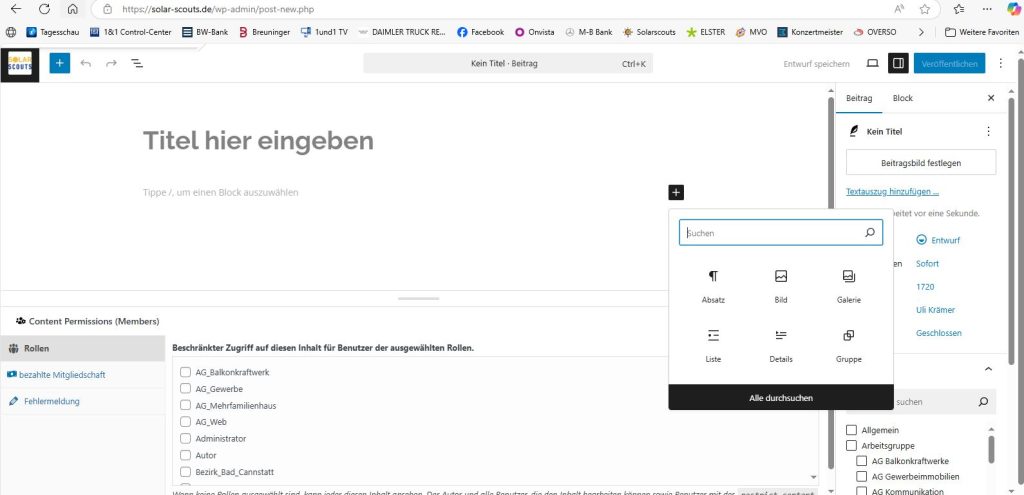
Hier wird zuerst einmal ein kurzer und aussagekräftiger Titel des Beitrages definiert und eingetragen.
Darunter folgt dann der weitere Text und Bilder in frei wählbarer Abfolge in Form von Blocks.
Über das kleine + am rechten Rand des leeren Seitenblocks kann dann die Art des Blocks ausgewählt werden. Hier werden im ersten Moment nur 6 zuletzt benutzten Blockarten angezeigt, Über Alle durchsuchen öffnet sich am linken Bildschirmrand eine Gesamtübersicht nach Kategorien sortiert.
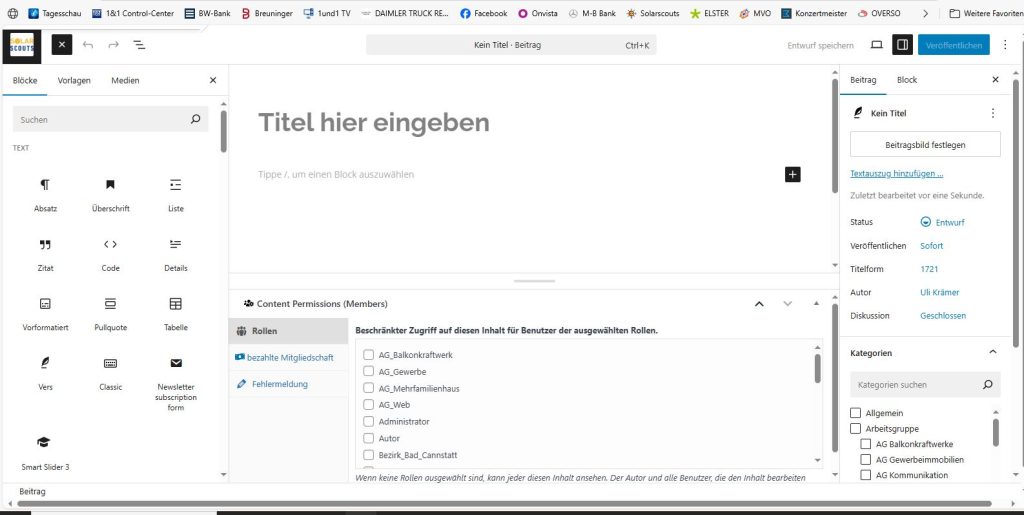
Wenn man den Mauszeiger auf ein Elemente führt, dann wird zu besseren Verständnis der Funktion ein Beispiel für den speziellen Block in einem Fenster dargestellt. Durch Auswahl des Blockelements wird dieser Inhalt oder die Vorlage dann im Beitrag unter dem letzten Block eingefügt.
Speziell bei grafischen Darstellungen gibt es die Möglichkeit ein Bild oder eine Galerie einzufügen. Sollen neue Bilder verwendet werden, so müssen diese zu diesem Zeitpunkt erst vom lokalen Rechner hochgeladen werden. Besser ist es die Bilder vorher schon in der Rubrik Medien hochzuladen, unter einer Kategorie (Unterverzeichnis) abzulegen und hier unter Medien auszuwählen.
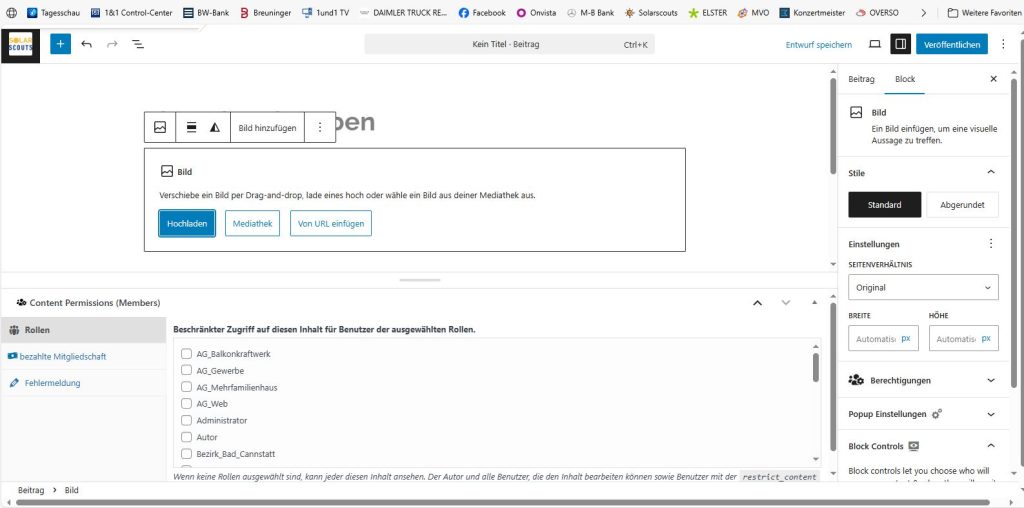
Das eingefügte Bild kann dann noch gestaltet werden in dem man Farben, Farbverläufe verwendet oder Text einbringt. Diese Auswahl erscheint auch am rechten Bildschirmrand, wenn man den Folder Block auswählt.
In Bezug auf Datenschutz und Rechte ist es wichtig nur Bilder und Fotos zu verwenden, deren Rechte man hat und die Quelle der Mediendatei als Untertitel zu erwähnen. Dabei sind auch die „Rechte am eigenen Bild“ schon bei der Aufnahme eines Fotos zu beachten. (Tipp: Deutliche Hinweise im Raum anbringen, dass fotografiert und ggf. veröffentlicht wird mit der Option sich da rauszunehmen oder im Rahmen der Einladung/Begrüßung darauf hinweisen)
Der so erstellte Beitrag kann dann, über das blaue Funktionsfelde Entwurf speichern entweder als Entwurf abgespeichert oder über das Feld Veröffentlichen gleich veröffentlicht werden.
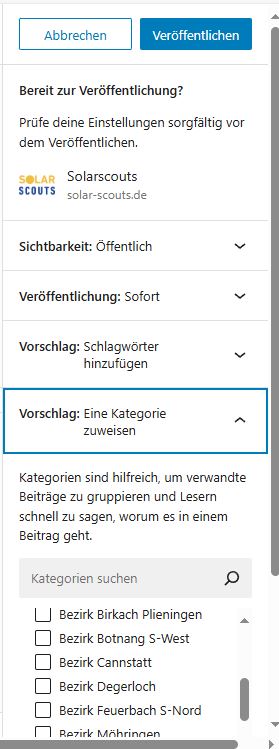
Dabei öffnet sich ein Dialog in dem noch verschieden Informationen ergänzt werden können. Ganz wichtig ist dabei eine Kategorie auszuwählen. Durch sie wird definiert in welcher Seite (Bezirks/Bezirksgruppe/AG) der Beitrag letztendlich publiziert wird bzw. zu sehen ist.
Weitere Attribute können hier ausgewählt werden:
- Sichtbarkeit (Steuere, wie dieser Beitrag angezeigt wird: öffentlich/ privat/ passwortgeschützt)
- Veröffentlichung (hier kann ein genauer Erscheinungszeitpunkt festgelegt werden)
- Schlagwörter (Begriffe durch die Benutzer und Suchmaschinen auf deiner Website navigieren und deine Inhalte finden können)
- Wichtig und dringend empfohlen ist die Festlegung der Kategorien, da hiermit die Sichtbarkeit der Beiträge gesteuert wird und diese zudem helfen, Beiträge zu gruppieren und Lesern schnell zu zeigen, worum es in einem Beitrag geht.
- Hierbei sind folgende Kategorien von besonderer Bedeutung:
Extern:Der Beitrag ist auch für externe Besucher der Web-Site sichtbarAllgemein: Der Beitrag ist für alle Scouts und nicht nur für Mitglieder des Bezirks oder der Arbeitsgruppe (s.u.) sichtbarBezirk xxx: Der Beitrag ist einem Bezirk „zugeordnet“ und kann z.B. auf der Homepage des Bezirks dann mit angezeigt werden.AG yyy: Der Beitrag ist einer Arbeitsgruppe „zugeordnet“. Beispielsweise sind etliche Beiträge zum Umgang mit der WebSite, der „AG Web“ zugeordnet.
- Hierbei sind folgende Kategorien von besonderer Bedeutung:
Nun kann dein Beitrag über das Feld Veröffentlichen abgeschlossen werden. Er ist dann im Status „Ausstehend“ und muss, auf Grund des „Vieraugenprinzips“, von einem anderen SolarScout ebenfalls über das Feld Veröffentlichen freigegeben werden. Erst jetzt erscheint er auf den jeweils durch die Kategorie definierten Seiten als Link und kann von dort geöffnet werden.